나는 지금까지 램블러를 사용했다.
왜냐하면 무료이고 또 BAT 소모도 적고 또한 모르는 지역 산행을 할때에도 램블러에서
이미 갔다 온 회원들 코스를 검색해서 따라가기로 설정해서 사용하는데 큰 어려움이 없었다.
그러나 램불러는 가끔 산행간 코스가 그려지지 않고 또 직선으로 그려지는 불편함이 있었다.
그래서 몇 년전 locus를 사용했었는데 사용방법이 너무 어려워서 locus 사용을 포기 했었는데
이번에는 제미나이와 chatGPT에 물어 가면서 locus를 배워보기로 했다
처음 무료로 사용하다 보니 기능상 어려운 점이 많아서 silver을 구매해서 사용중인 초보이다
처음부터 난관이다. 1km마다 안내음이 나오지 않고 주요 포인트 지점에서 안내방송도 나오지 않고~~
또 어디 자료를 찾아 볼려해도 제한되었다.
그래서 AI에 물어 보면서 나름 출퇴근시 시험작동을 해보면서 경험을 축척했다
locus가 가지고 있는 기능을 나는 아직도 잘 모른다. 기능이 너무 많은것 같다.
단지 내가 산행할때 코스가 그려지고 1km마다 안내음이 나오고 주요 지점에 도착하기전 안내음이
나와주면 일단을 성공이라고 생각했다. 그래서 그 단계까지만 숙달을 했다.
물론 새로운 산에 갈때에는 램블러에서 내가 가고자하는 코스를 검색해서 그것을 GPX파일로
locus앱에 저장하여 사용하고 있다.
또한 locus가 여려가지 장점이 있을 수 있지만 사전에 내가 확인하고 싶은 위치를 포인트로 지정해주면
그 포인트위치를 locus가 알려준다는것이다. 단 램블러는 램블러 자체에서 설정된 포인트만 알려준다는 단점이 있다
우선 이 장에서는 램블러앱에서 <오색-대청봉-공룡능선-마등령삼거리-비선대-소공원> 구간 코스를 다운받아서
LOCUS앱에 저장하려는 절차를 시행해 본다
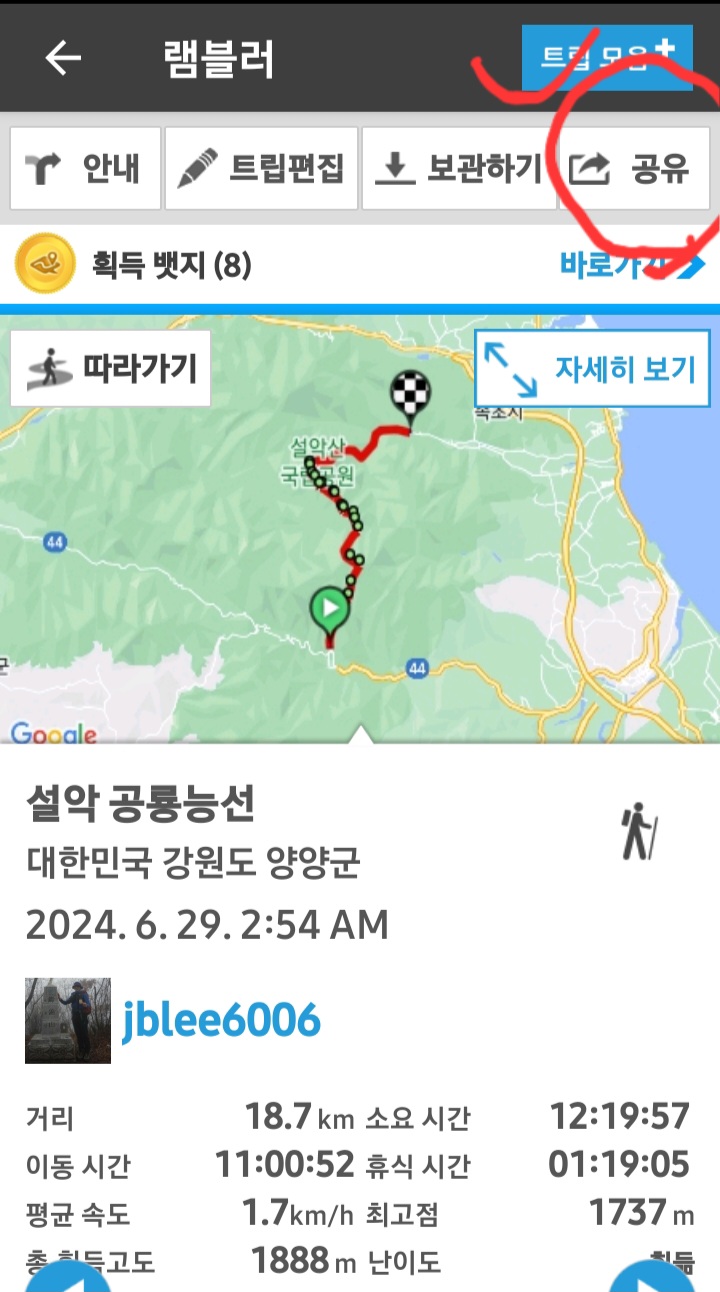
1. 우선 램불러앱에서 상기 코스를 찾아서 우측 "공유"를 클릭
2. 공유를 클릭하면 그 다음은 <공유 URL 복사>를 클릭
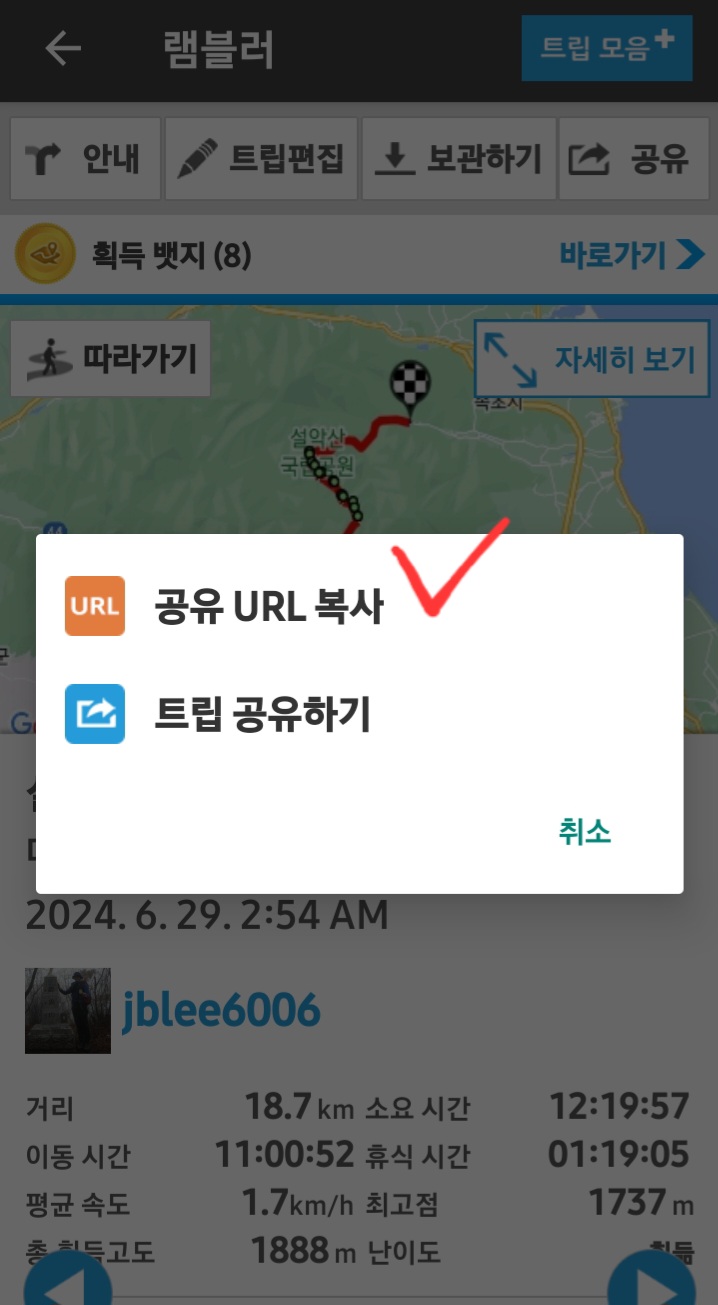
3. 그 다음 "복사" 클릭

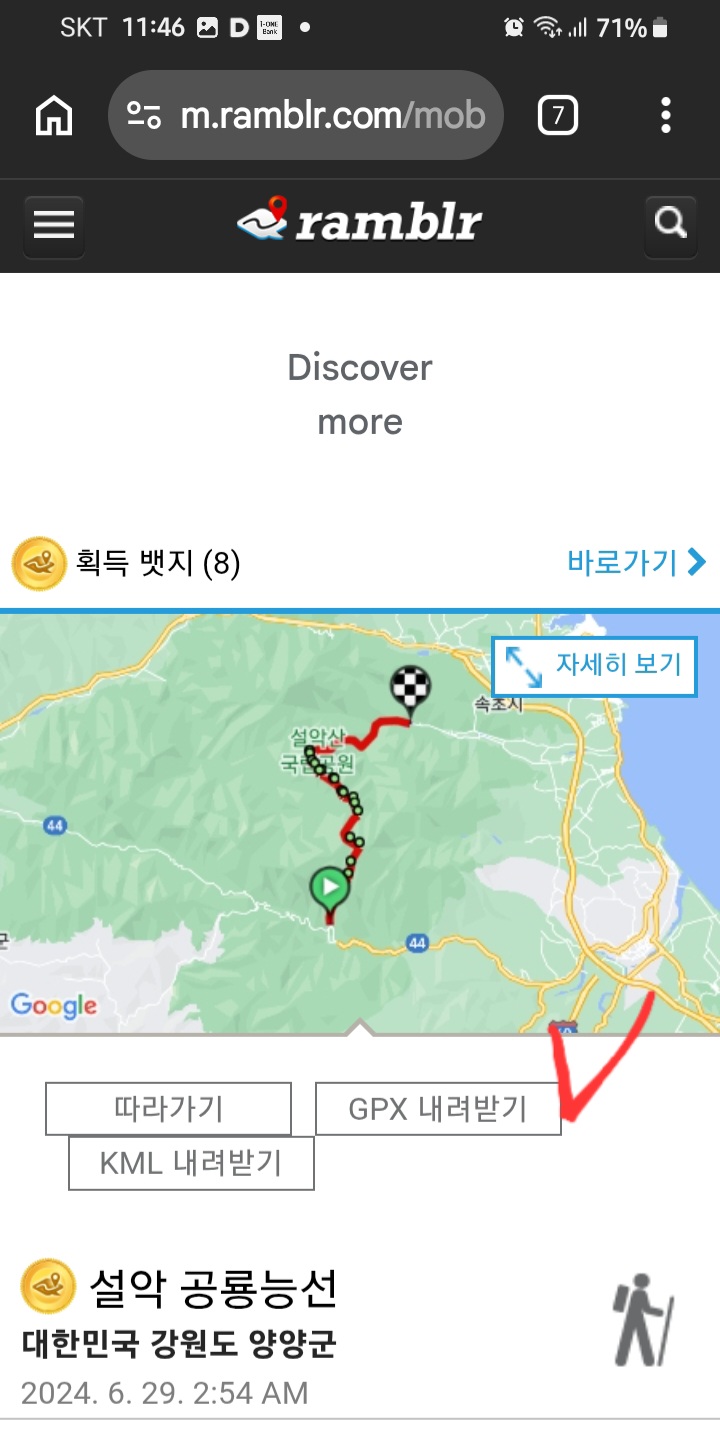
4. 그 다음은 구글 크롬으로 가서

5. 붙여넣기를 한다

6. 그러면 램블러 경로밑에 "GPX내려받기"를 클릭한다
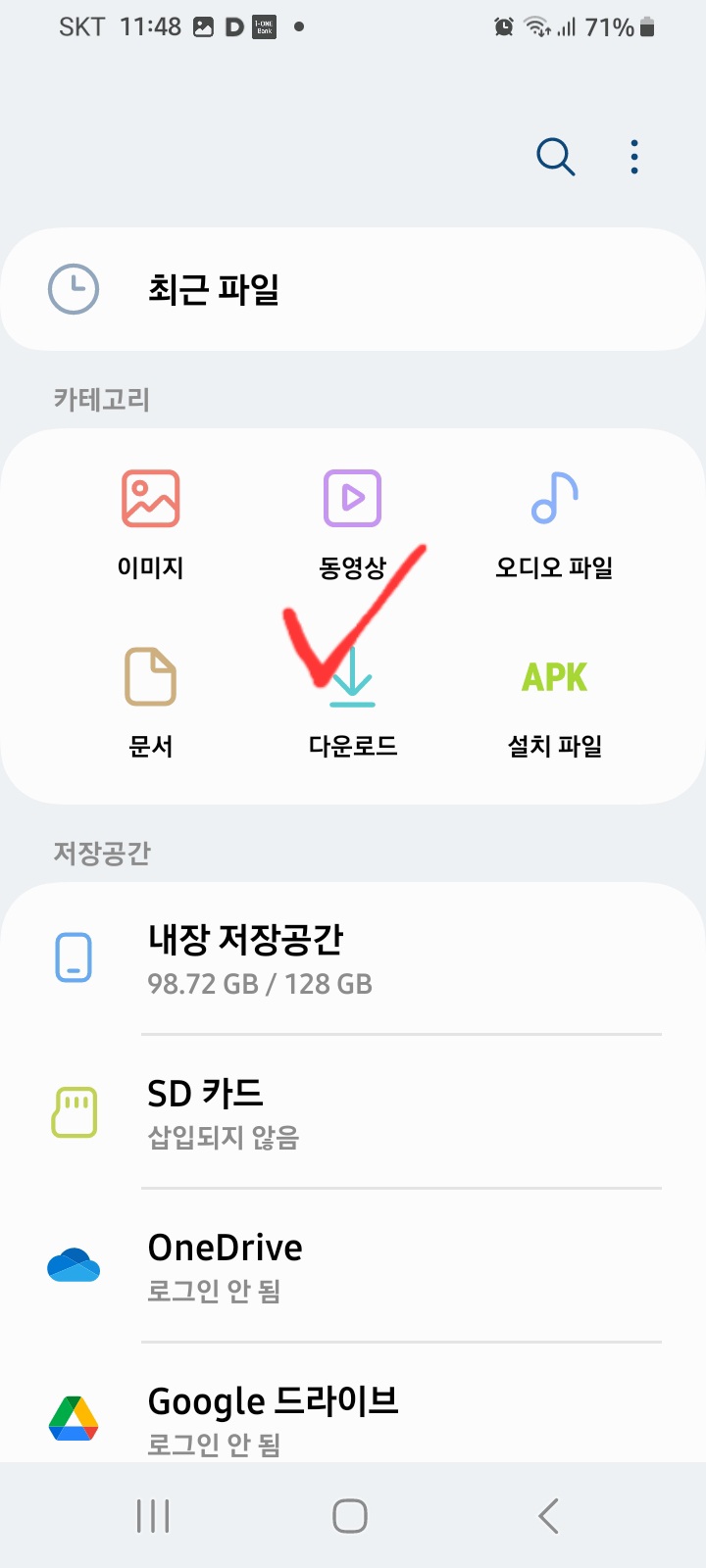
7. 그 다음은 삼성 앱으로 들어가서"내 파일"을 클릭한다
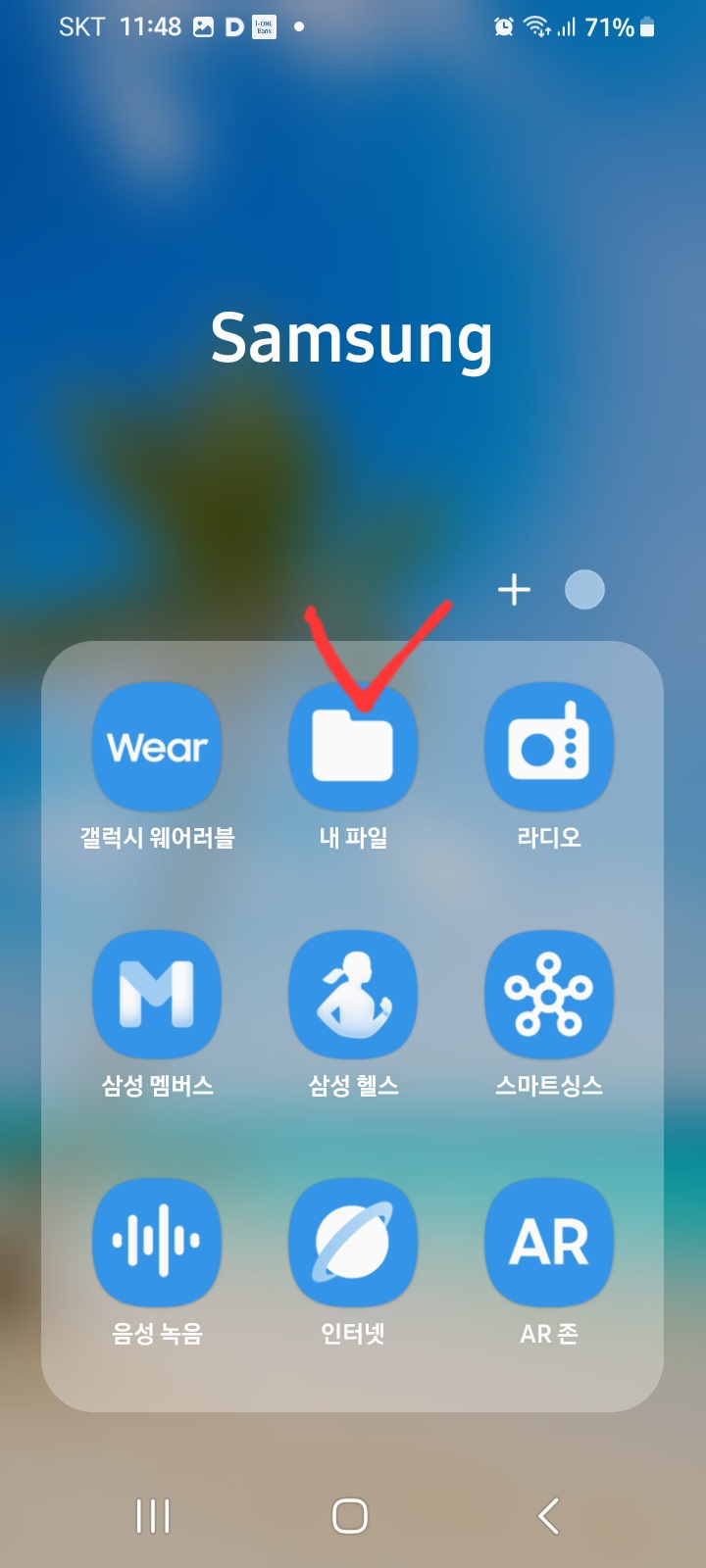
8. 삼성 앱 "내 파일"을 클릭하면 "다운로드"가 나온다. 이 "다운로드"를 클릭한다
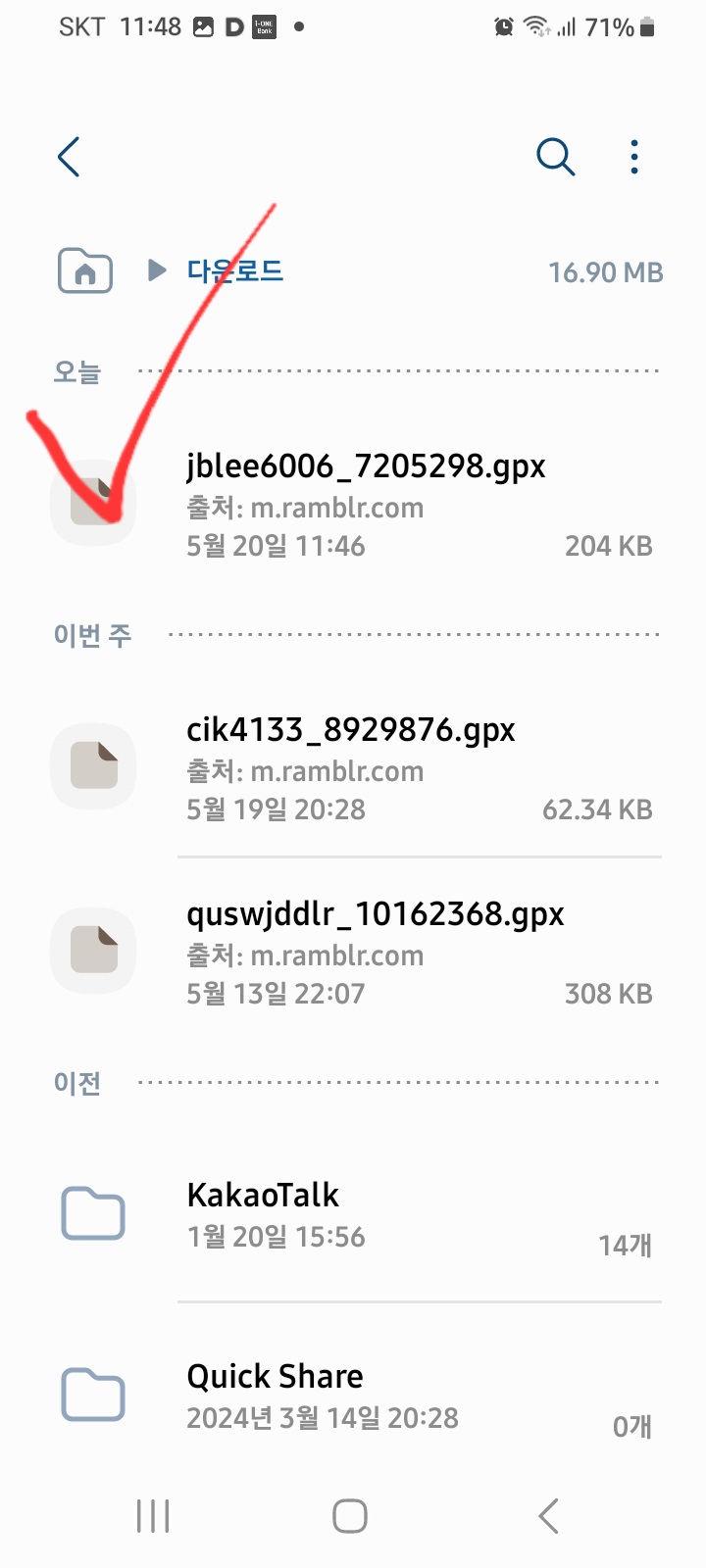
9. 그러면 그 GPX파일이 아래와 같이 저장된것이 나타난다
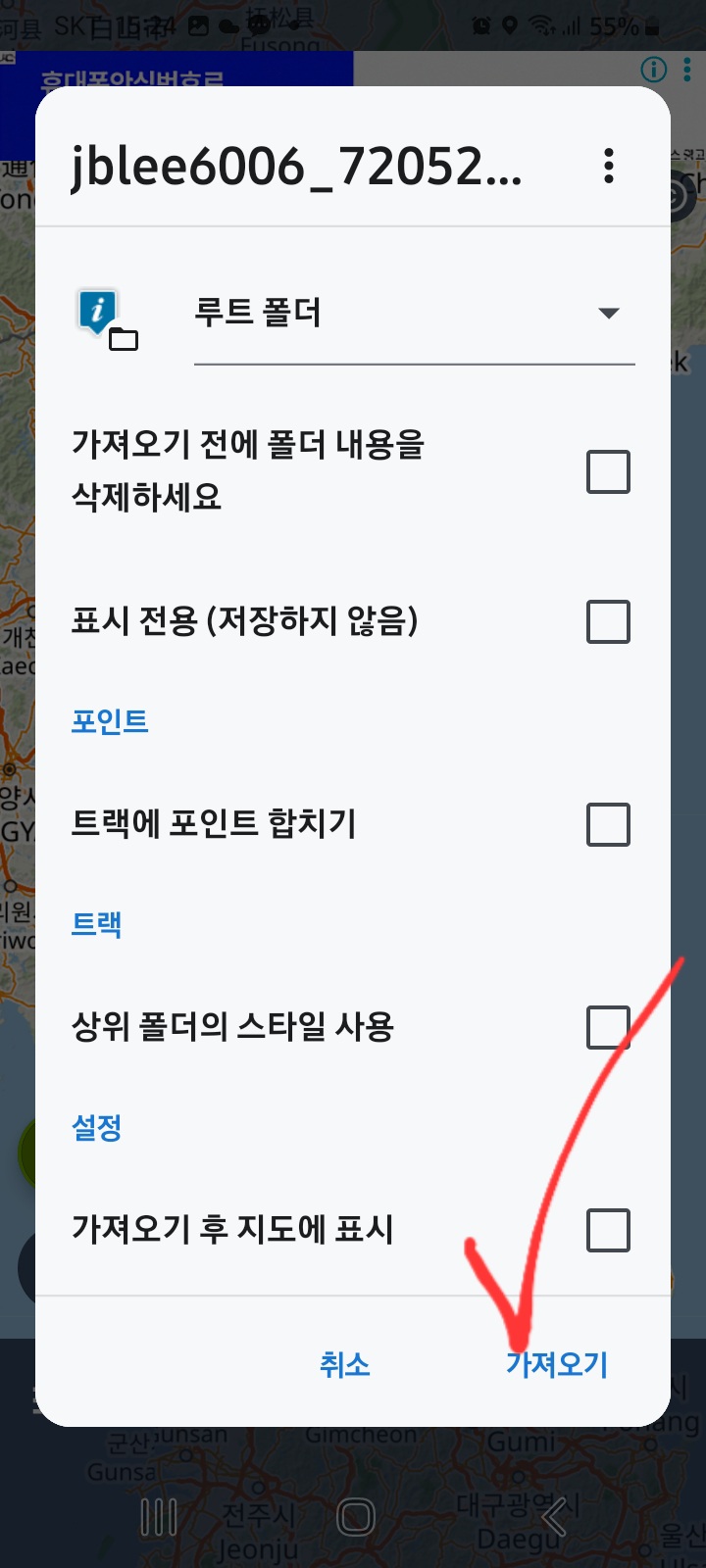
10. 위 GPX파일을 LOCUS앱에 저장하면 LOCUS 앱에서 "가져오기"가 나온다
그러면 그 "가져오기"를 클릭하면
11. LOCUS 앱 "나의 라이브러리"를 클릭하면
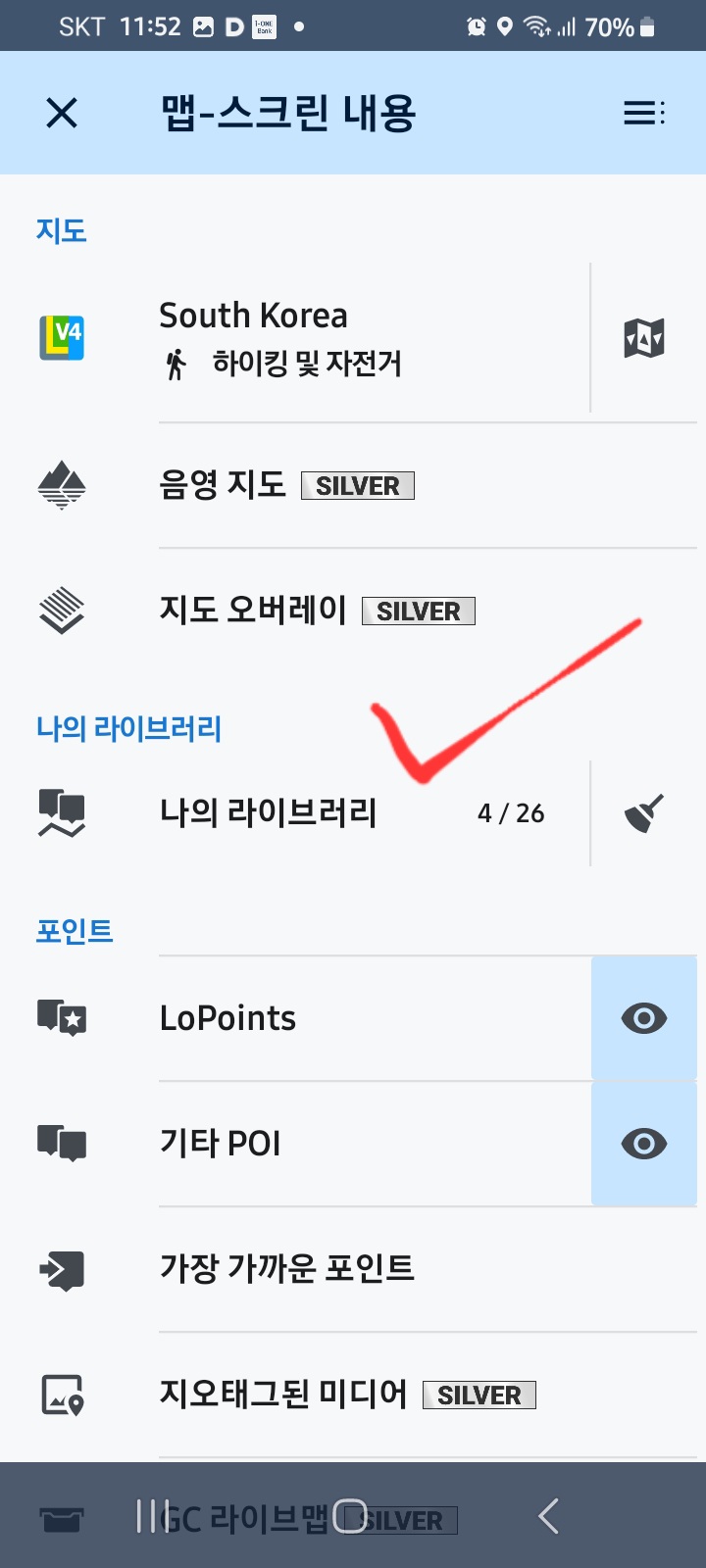
12. 아래와 같이 "램블러앱"에 저장되어 있던 설악산 공룡능선 따라가기 코스가 이렇게 LOCUS에
저장되어 있다. 그런데 아래에서 보면 그것외에 무너미고개, 나한봉등 여러개 파일이 동시이
저장이 되는데 이것은 이 경로를 따라갈때 약 100여m전에 도착했음을 알려주기위한것이니
그대로 두면 된다

13. 오색에 도착하고 시작버튼을 누르면 위 처럼 설정된 경로를 따라가게되는데 그때 내가 가는 경로는 RED와 같은
다른색으로 표시가 되고 경로를 이탈하면 경고방송이 나오게 된다

'Locus map' 카테고리의 다른 글
| locus map의 부가적인 기능 (0) | 2026.06.20 |
|---|---|
| Locus 1km지점 및 포인트 알림 설정 (0) | 2026.06.19 |