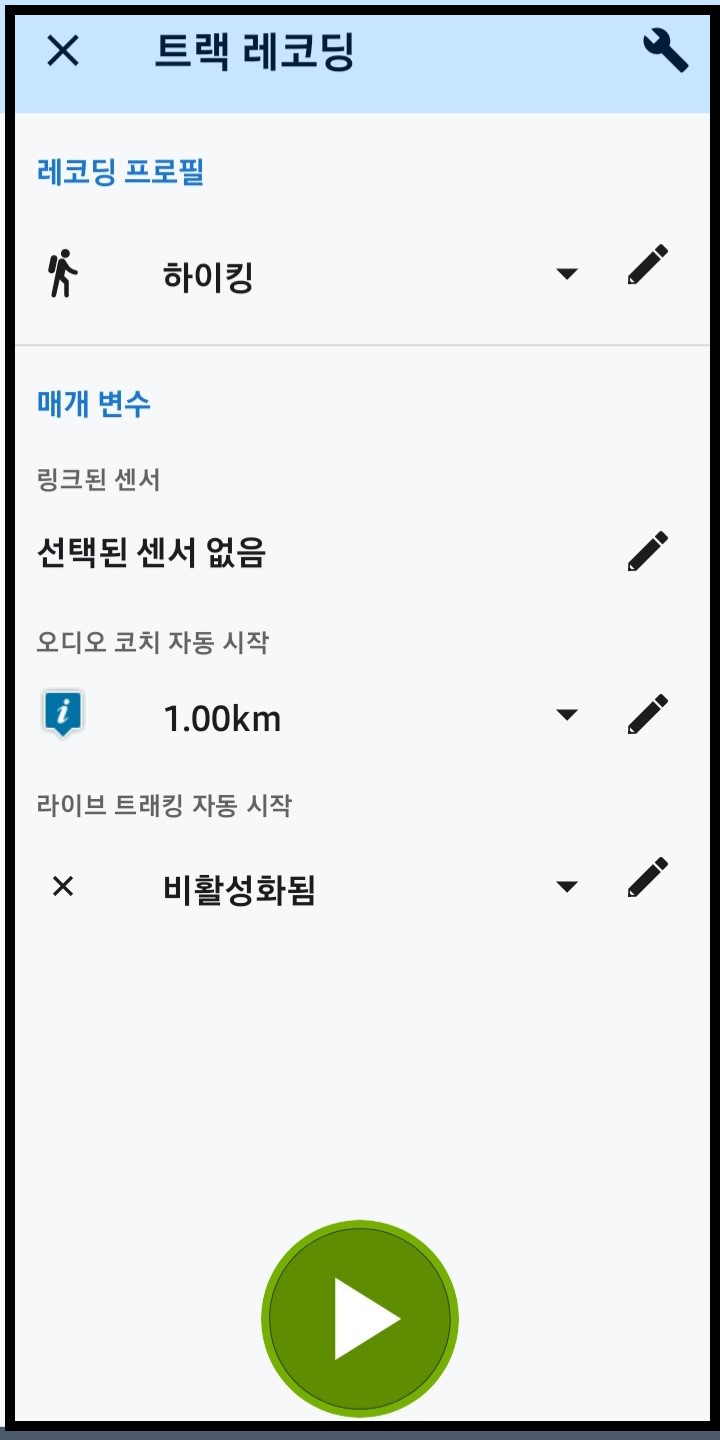
1. 우선 locus map을 사용하기 전 트랙레코딩 시작전
Audio coach에 들어가서 거리를 설정하는데 1km로 설정하면 된다
그리고 화면 좌측 하단 줄개를 클릭해서 "설정"으로 들어가서 "안내(Guidance)"를 클릭하여
포인트의 알림과 경로이탈 알림에서 각각 활성화와 텍스트음성변환을 클릭하고 진동설정은
사용자가 사용여부를 알아서 하면 된다.
그렇게하고 산행시 트랙 레코딩을 누르면 아래 화면 처럼 나와야 한다
2. 이번에는 산행간 주요 지점(정상, 갈림길, 주요 장소등)에 도착 전 알림기능을 받을 수 있는
포인트 알람방법에 대해서 알아 보겠다
ㅇ locus의 key point
* 트랙 레코딩과 포인트 알람 설정은 독립된 개체이다
- 트랙레코딩 : 산행간 코스를 그려 준다
- 포인트 알람 : 경로상에 기 선정된 주요 포인트에서 안내음을 들려준다
☞ 따라서 프레이를 시킬때 먼저 포인트알람과 트랙레코딩을 각각 작동시켜야 한다
만약 트랙레코딩만 작동시켜주면 코스가 그려지고 1km마다 안내음이 나오지만 주요 지점(정상, 또는 주요지점)에서의
알림은 나오지 않는다
ㅇ 주요 지점(포인트) 알림 설정하는 방법
* locus 화면 좌측 하단 줄3개를 누른다 → 모든 기능 → 포인트 → 포인트 알람 → 플레이 버튼 누른다
* 위 포인트 알람 프레이 버튼을 누르면 지도화면으로 바뀐다. 그곳에서 플레이 버튼을 누르면 트랙 레코딩이 시작된다
☞ 산행이 전부 끝나면 포인트 알람도 종료를 시켜줘야 한다. 왜냐하면 트랙레코딩과 포인트알람은 독립적이기 때문이다
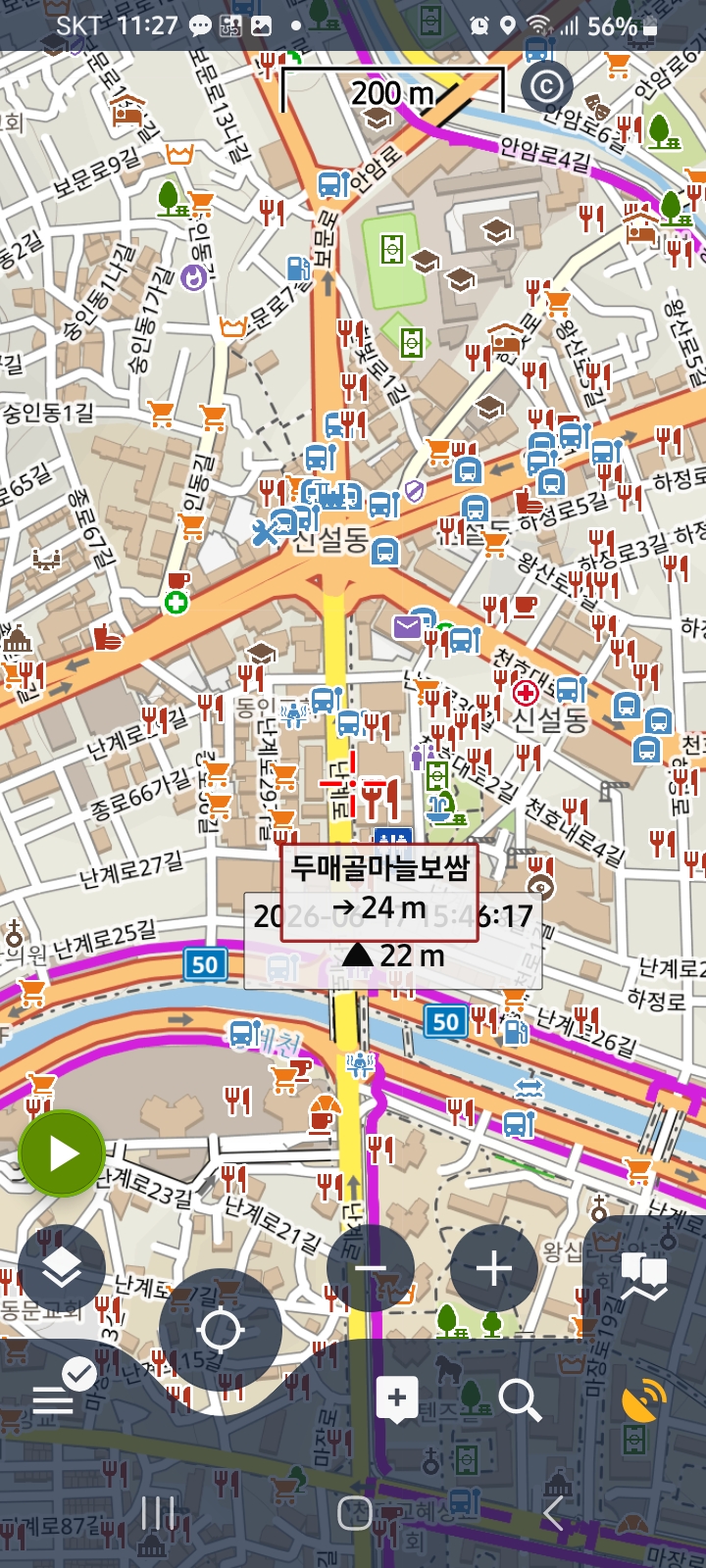
locus를 켜면 위와 같은 화면이 나온다. 여기서 좌측 하단 줄3개를 누른다

그러면 위 화면이 나오는데 우측 하단 "모든기능"표시를 누른다
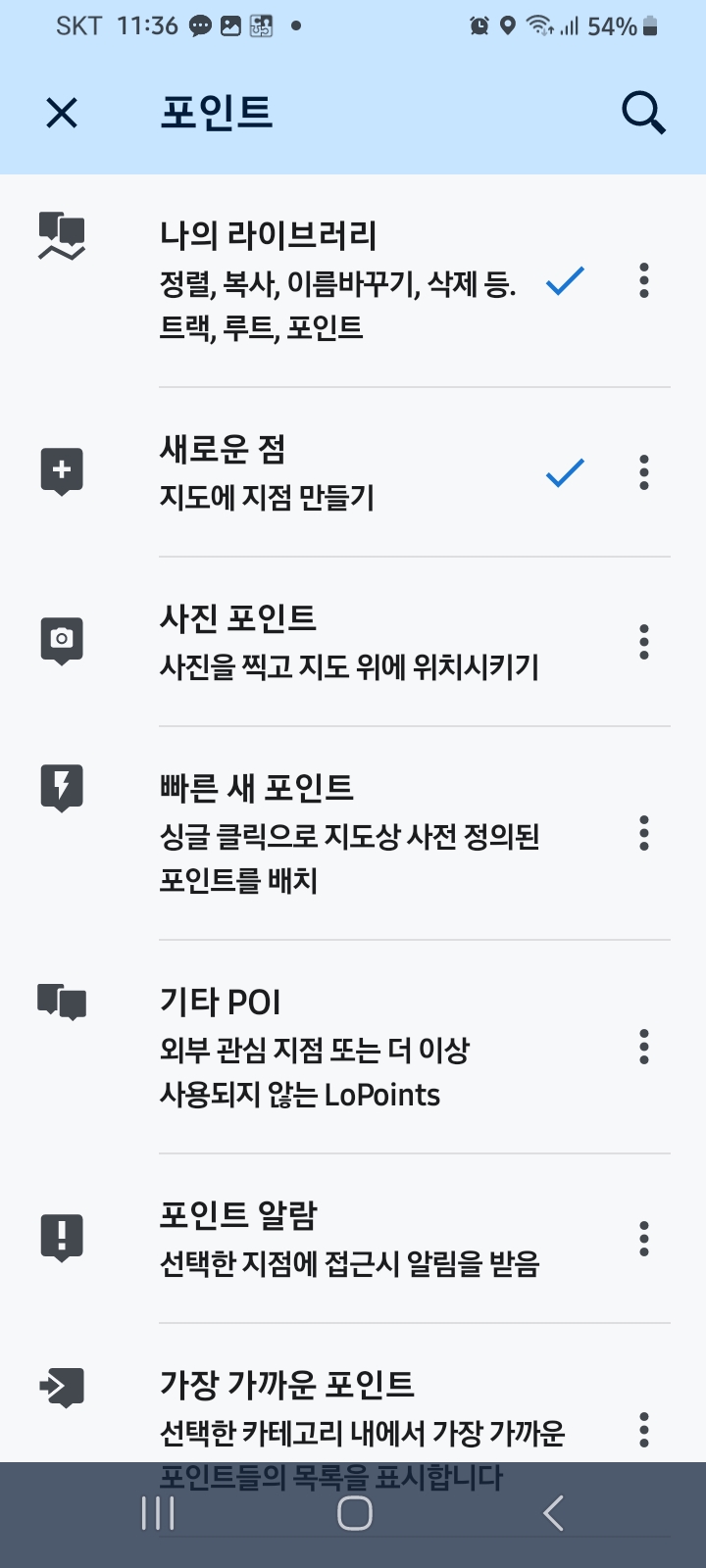
"모든 기능"을 누루면 위와 같은 화면이 나오는데 여기서 하단쪽에 있는 "포인트 알람"을 누른다
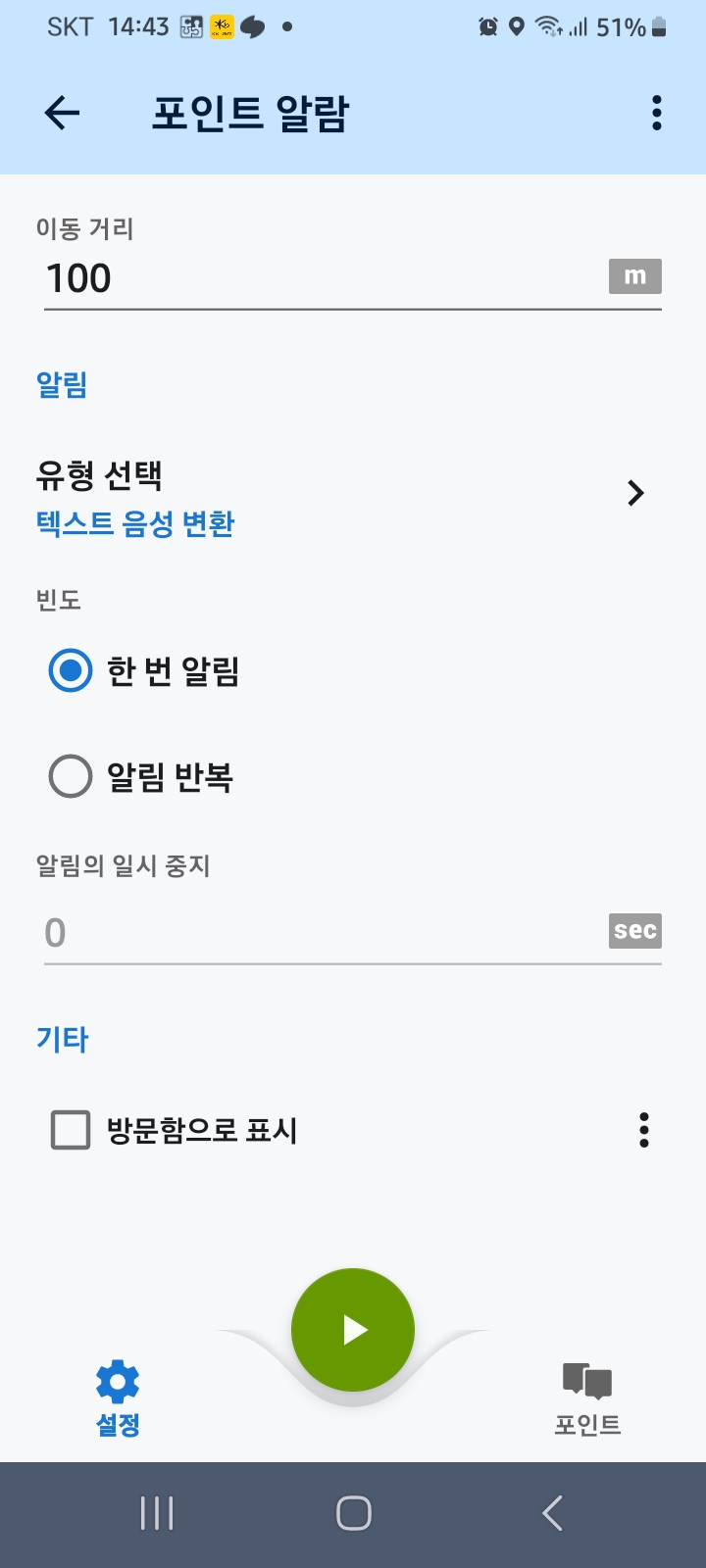
"포인트 알람"을 누르면 위 화면이 나오는데 여기서 아래 녹색 플레이버튼을 누른다
물론 이동거리를 100m 또는 50m로 할것인지는 사용자가 설정하면 된다
유형선택을 누르면 소리설정 화면이 나오는데 "텍스트음성변환"에 체크하고 진동은 사용자가 알아서 설정하면 된다
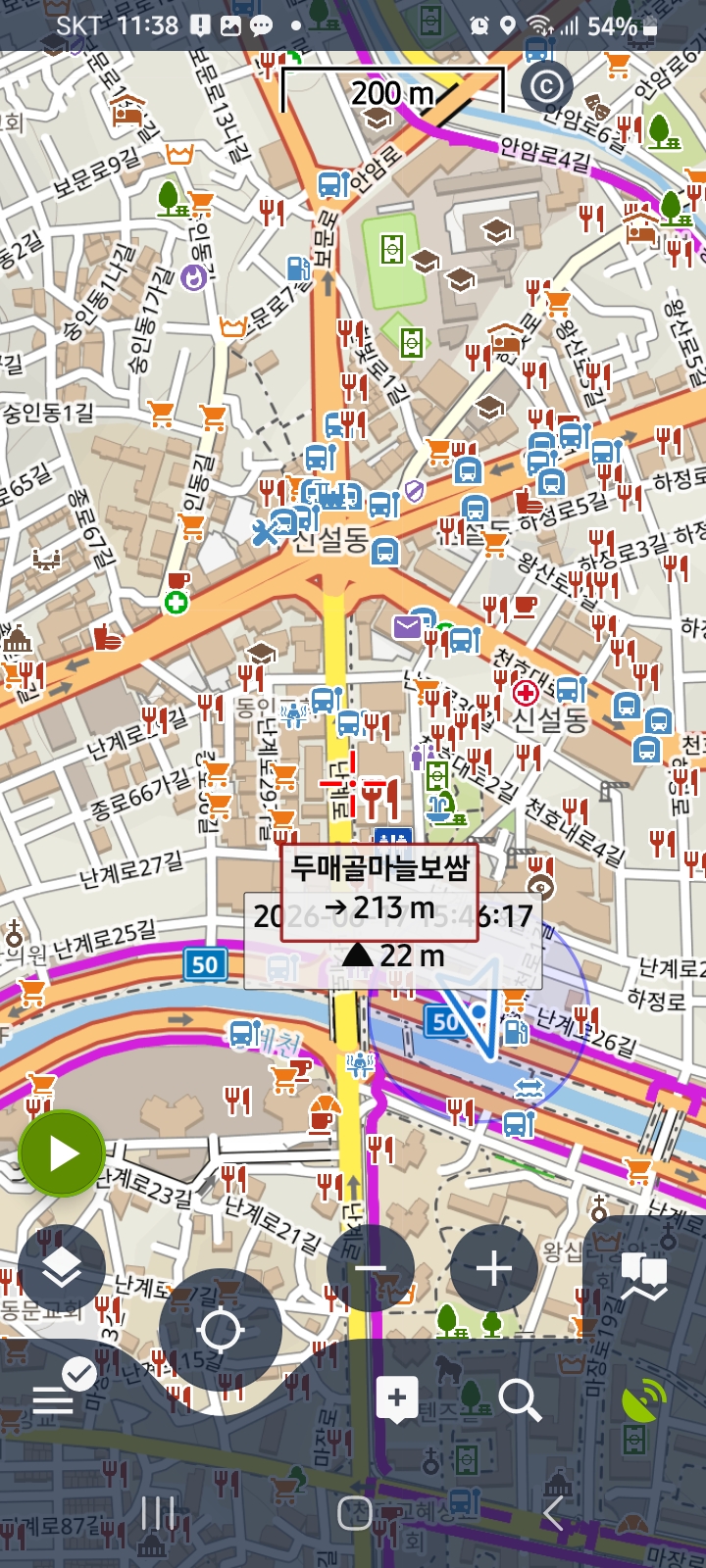
"포인트 알람"에서 플레이 버튼을 누르면 위 화면이 나오는데 여기서 좌측 플레이 버튼을 누른다

그러면 위 "트랙 레코딩"화면이 나온다. 여기에서 하단 플레이 버튼을 누루면 된다
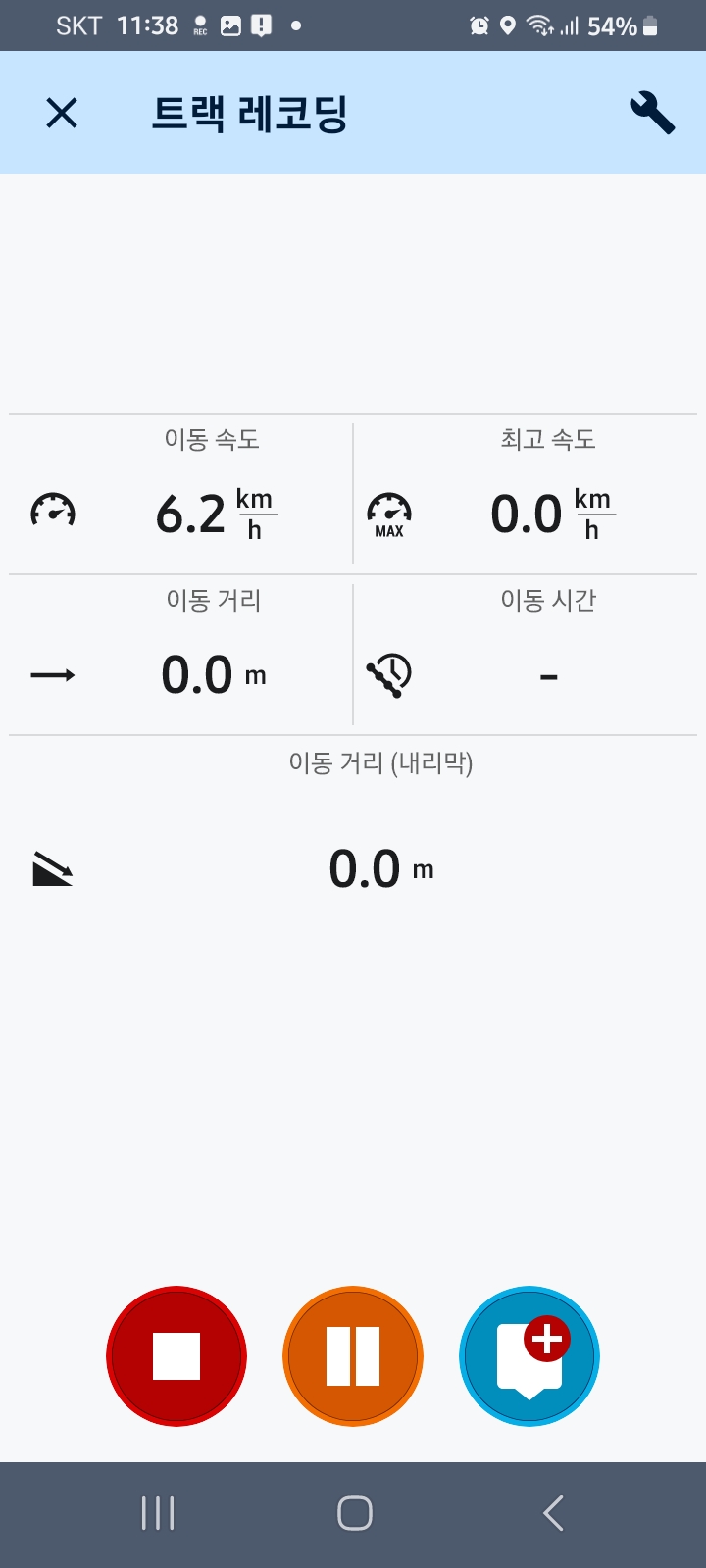
그러면 주요 포인트 알림 안내방송과 트랙 레코딩이 시작된다
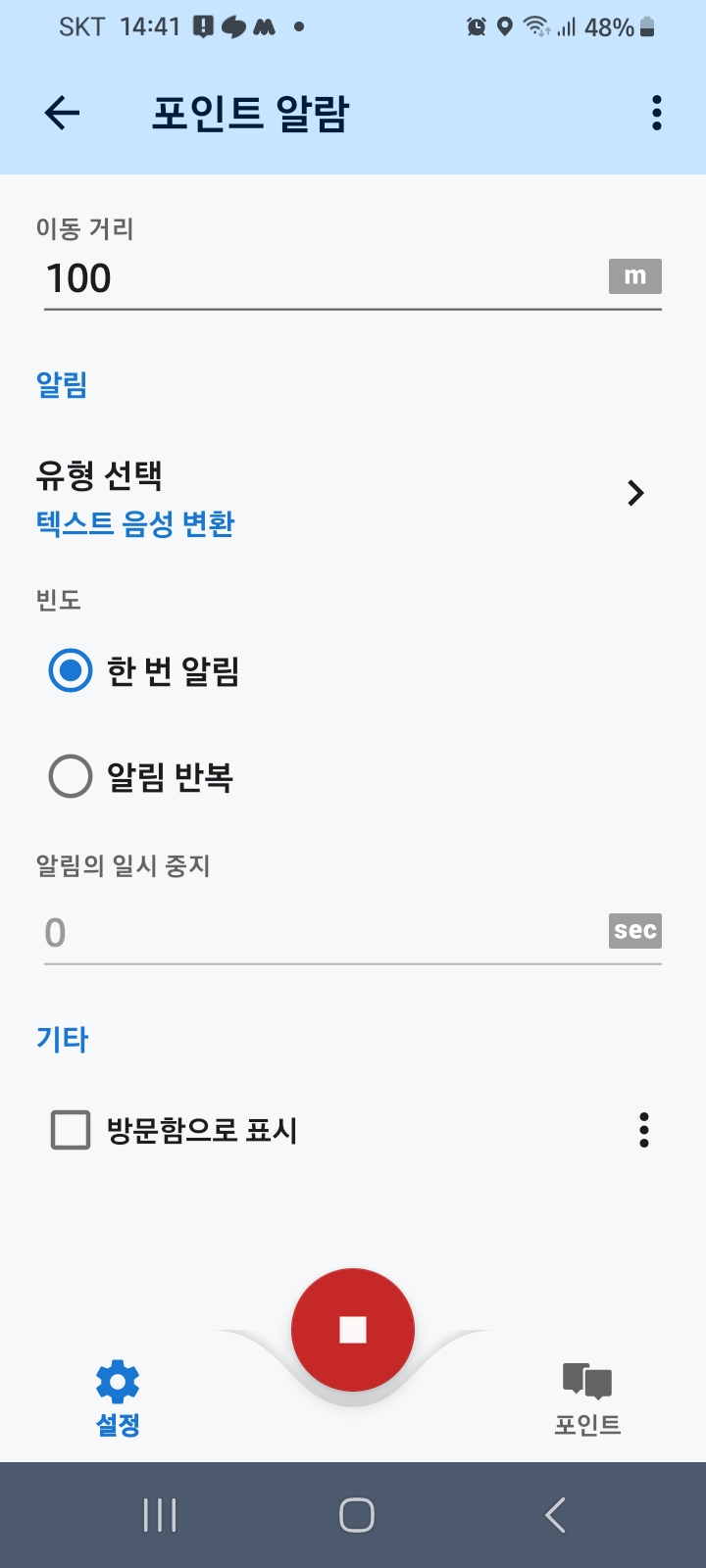
전부 산행을 끝났을때에는 다시 포인트 알람에 들어가서 하단에 있는 정지 버튼을 눌러서 포인트 알람을 정지 시켜줘야 한다
내가 포인트 알람을 시험하기 위해 출퇴근 경로상에 임의의 포인트를 설정하고 트랙 레코딩만 종료시키고
위 포인트알람을 종료시키지 않으니까 locus를 작동시키지 않았는데도 그 지점에서 알림음이 나왔다
따라서 locus를 사용할때 독립적으로 2개를 작동과 종료를 시켜줘야 한다

locus를 사용하다보면 위 화면도 나올 경우가 있는데 여기서도 종료가 가능한것으로 알고 있다
내가 사용을 하다 보니 트랙레코딩을 정지 시키고 그 다음 포인트 알람에 들어가서
정지시켜도 된다. 중요한것은 두개를 전부 종료 시켜야 한다는것이다.
그렇게 하면 성공이다
'Locus map' 카테고리의 다른 글
| locus map의 부가적인 기능 (0) | 2026.06.20 |
|---|---|
| Locus 앱의 따라가기 설정(GPX파일 내려받기) (0) | 2026.05.21 |